Postado em 12 de janeiro de 2023

Snippets Github

Atalhos

Configurando chave SSH e vinculando ao GitHub

Vou partir da idéia de que é a primeira vez utilizando Github no seu computador, então a primeira coisa será

Acesse o seu github ou crie uma conta

Agora você deve instalar o git em seu computador acesse o link https://git-scm.com/

Após instalado vamos para as configurações iniciais que consiste em efetuar as configurações globais primeiro, use os dois comandos abaixo para configurar seu nome de usuario e email, use o mesmo e-mail do github

  • git config –global user.name “Fulano de Tal”

  • git config –global user.email fulanodetal@exemplo.br

Agora use este comando para configurar o seu editor preferencial

  • git config –global core.editor emacs

E caso queira verificar todas as configurações setadas basta aplicar o comando

  • git config –list

Agora preste atenção porque vamos gerar uma chave SSH e depois adicionaá-la ao agente, esta chave ssh vai linkar o nosso git a sua conta do github, para gerar a chave use o comando abaixo:

  • $ ssh-keygen -t ed25519 -C “your_email@example.com

Para sistemas legados utilize este comando

  • $ ssh-keygen -t rsa -b 4096 -C “your_email@example.com

Para sistema windows

Você vai precisar apenas acessar o path Disco Local (C:) > Usuários > Seu Nome > .ssh

Caso você não veja a pasta .ssh você vai precisar exibir os arquivos ocultos, aí ela vai aparecer

Dentro desta pasta você vai ver dois arquivos o que você deve abrir com o bloco de notas será o arquivo público, geralmente é o ultimo arquivo

Após abrir o bloco de notas, copie todo o conteúdo dele.

Para sistema Linux

Agora siga os passos e instruções que você não terá nenhum problema em conseguir gerar sua chave ssh, após gerada sua chave estará no diretório ~/.ssh

Já que a chave foi criada rode o comand pbcopy < ~/.ssh/id_rsa.pub este comando vai copiar a chave ssh para a área de transferência.

Se o comando não funcionar, você vai ter que navegar até este path e depois abrir o arquivo .pub no seu editor de texto copiar o conteudo dele e seguir para o proximo passo.

Após o procedimento acima

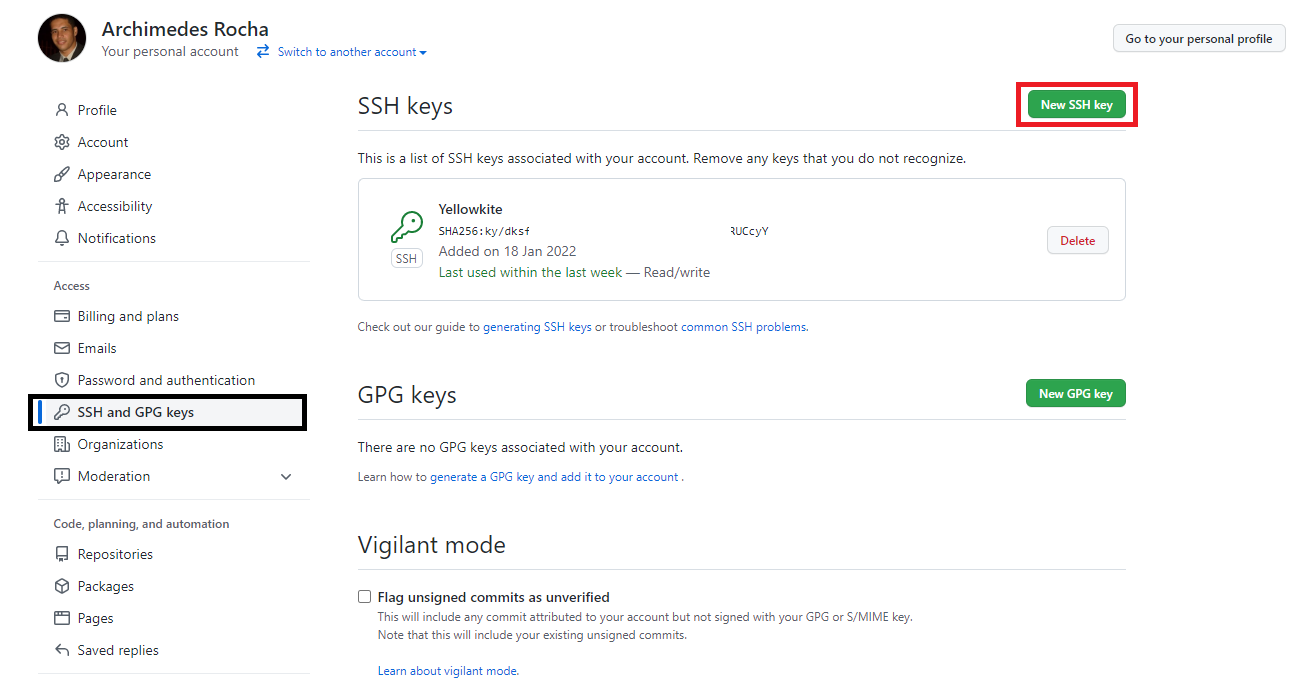
Agora preciso que você abra o seu github e vá em configurações > SSH e chaves GPC após é só criar uma nova chave ssh e colar dentro do campo a sua chave ssh copiada, veja imagem abaixo:
Criando um novo repositório

Para iniciar um novo projeto é muito simples e fácil, o próprio github é muito intuitivo, mas vou ensinar as duas partes né, pois é criar no github e depois startar este projeto do seu computador:

  • Primeiro acesse o seu github e clique no sinal de + que fica ao lado da sua foto em seguida novo repositório
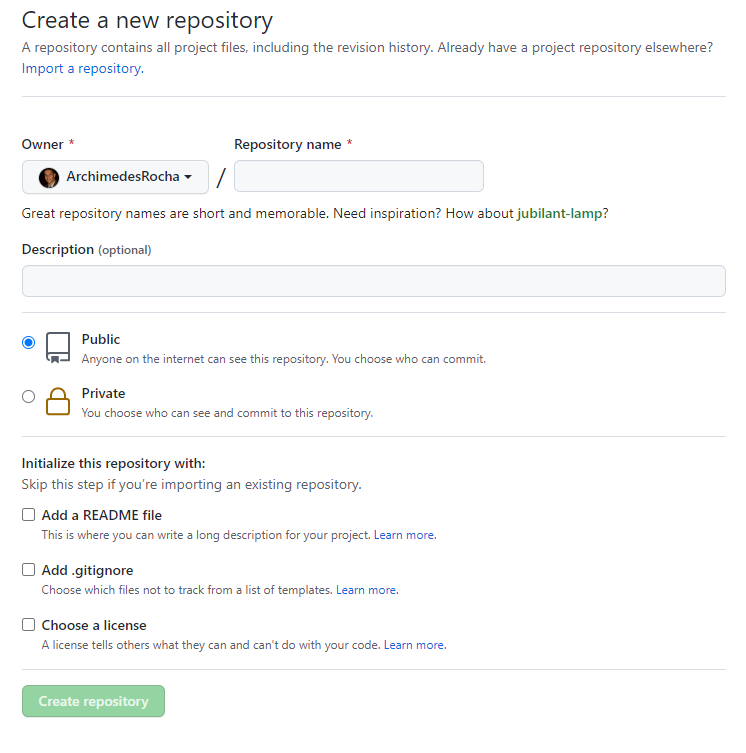
  • Você será redirecionado para a página de criação do repositório, veja a imagem abaixo:

Passo 02

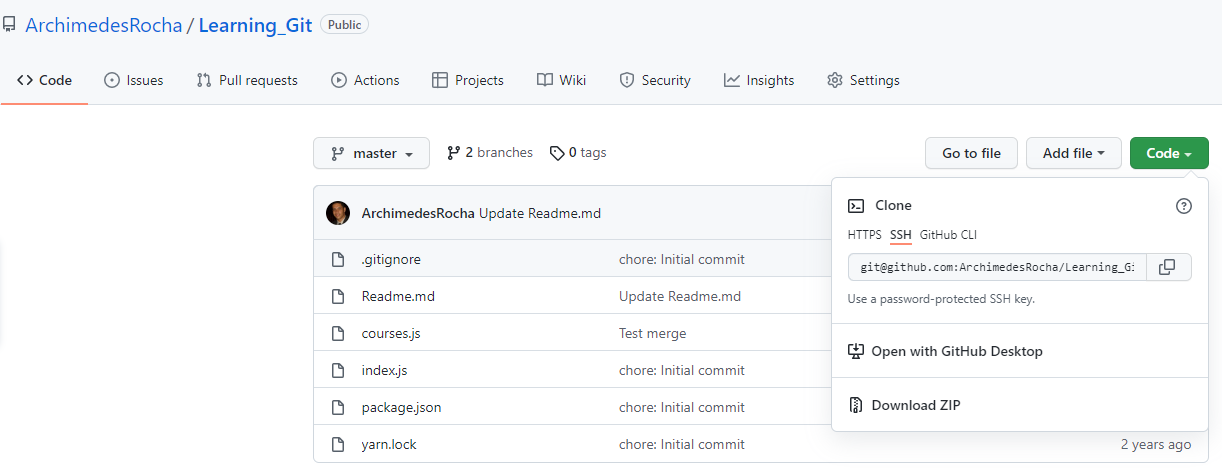
  • Após ter o projeto criado vamos para o seu computador, porém antes vá ate o repositório que você criou e clique em code, você verá a url que iremos utilizar para clonar o projeto futuramente, vou deixar uma imagem exemplificando:

Passo 03

  • Copie o código ali mostrado pois com ele você vai clonar o seu progeto para seu computador do repositório na nuvem
  • Agora crie uma pasta em seu computador com o nome do seu projeto, em seguida abra ele no editor de sua preferência.
  • Com o projeto aberto no seu editor você tem duas escolhas para clonar, a primeira será acessar o terminal do seu editor e fazer o procedimento por ele, o outro é fazer pelo terminal do próprio Git
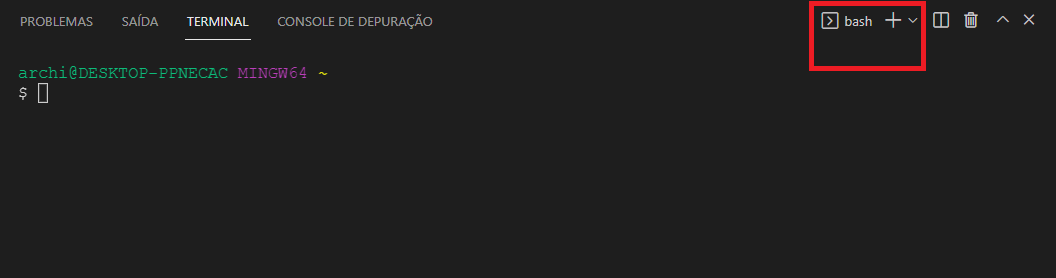
  • Eu faço direto no terminal do VSCode, para isso eu aperto CTRL + ’ o que abre o meu terminal, só se termique de está selecionado o terminal do git que e o bash, veja a foto abaixo:

Passo 04

  • Agora navegue até o diretório do seu projeto e quando estiver dentro da pasta você vai clonar o projeto para dentro dela com o comando
  • git clone (url que você copiou do seu projeto) Vou colocar abaixo como fica o código completo porém esse é do meu projeto tá
  • git clone git@github.com:ArchimedesRocha/Learning_Git.git
  • Com isso seu projeto estará clonado e você já pode codar e depois usar os seguintes comandos para poder upar os arquivos para a nuvem, veja bem é uma sequência na verdade:
  • git add . Adiciona todos os arquivos que foram adicionados ou modificados ao projeto para serem commitados
  • git status Lhe mostra todos os arquivos que foram promovidos para serem comitados
  • git commit -m “Seu comentario” O commit nada mais é do que você adicionar um comentário antes de seguir com estes arquivos para o próximo passo, após aplicar o commit os arquivos não são mais mostrados no git status, porém eles já estarão aprovados para o push veja abaixo.
  • git push -u origin main Este comando desta forma só precisa ser dado uma única vez em seu projeto desta forma, o que ele faz é informar que você tem uma branch com o nome main e que essa branch será promovida para ativação ou seja será ativada na nuvem, após dar este comando os arquivos commitados serão empurrados para nuvem, ou seja para o seu repositório no github e ficarão lá para quem quiser baixar ou contribuir se seu projeto for publico.
  • git push Não poderia deixar de fora este comando que nada mais é do que quase a mesma coisa do comando acima, porém com ele você somente empurra os arquivos para a nuvem já que a branch main só precisa ser ativa uma única vez, por isso que eu disse que o comando completo acima só precisaria ser dado 1 unica vez a cada novo projeto ou a cada criação de uma nova branch, mais isto é assunto pra outro capítulo.
  • git pull Vamos supor que alguem baixou seu repositório e está trabalhando junto com você e fez modificações no seu projeto e deu um push e lhe disse, olha eu fiz melhorias no teu projeto verifica lá, a única coisa que você precisa fazer é ir no seu terminal dentro do seu projeto e dar um git pull, ele vai puxar todas as modificações feitas e adicionar ao seu projeto em seu computador, ele puxa da nuvem compara com o atual no seu computador e só adiciona o que foi modificado, e se você fizer outras alterações e der push, a outra pessoa da um pull e recebe lá no projeto local dele o que você envio pra nuvem, simples e prático.